
コピー機のご購入に関すること
複合機の選び方のコツは?
①印刷速度の確認
→多く印刷される方は、印刷スピードが遅いと時間がかかってしまうため、事前に確認をしましょう!
②必要な機能の確認
→必要な機能を把握し、対応しているコピー機を選びましょう!
③置く場所の確認
→事前に置き場所を考え、コピー機を置いても通ることができるスペースを確保しましょう!
コピー機の契約方法はなにがあるの?
購入 / レンタル / リース の3つがあります!
【購入】
初期費用 : 機械代+搬入費
保証期間 : 3年
(メリット)
・月々のお支払いは印刷枚数のみ
(デメリット)
・保証期間が他契約と比べて短い
【レンタル】
初期費用 : 搬入費+撤去費
保証期間 : 解約まで
(メリット)
・いつでも解約可能
(デメリット)
・長く使用すると高くつく恐れがある
【リース】
初期費用 : なし
保証期間 : 5年
(メリット)
・壊れにくい分1枚の単価が安い
(デメリット)
・途中解約不可

中古品は品質が心配ですが大丈夫?
当社の商品は全て点検済みです。
品質には自身を持ってご提供させて頂いておりますのでご安心下さい!
コピー機の性能の目安は?
印刷のスピードと対応用紙サイズが性能比較の目安になります。
商品の状態を直接確認することはできますか?
尼崎市の事務所まで来て頂ければ、動作確認をして頂く事が可能です。
商品の保証期間はありますか?
保守内容にて、保証期間が変わります。
カウンタ保守:新品の場合5年、中古の場合3年です。
スポット保守:保証期間1週間
保守やメンテナンスはどうなりますか?
【カウンタ保守】
印刷する枚数を保守費用として、トナー代・修理代等を無償で対応します
【スポット保守】
印刷枚数の費用はかかりませんが、修理やトナーが必要な際は有料にて対応します
ドラム交換は費用がかかりますか?
費用はアフターサービス契約をして頂ければ含まれます。
コピー機・複合機の修理に関すること
紙詰まりの表示が出た!
【紙が詰まっていた場合】
その紙片が原因かも?
もう一度コピー機の中に紙が見当たらないかご確認ください。
見当たらない場合、または取り出しにくい場合等は
保守契約されている会社までお問合せください
【紙が詰まっていないのに出る場合】
そんな場合は… コピー機の主電源(側面、または背面にあるスイッチ)を一度お切り頂き
また電源を入れ直してみてください
この操作で改善される場合がございます!
エラー発生の表示が出た!
エラーコードをお控えの上、再起動していただき、保守契約させれている会社、 またはアクセスコーポレーションまでお問い合わせください!
印刷物にスジが出る?!
原稿を読み込んだ場所は? スジの色は?
原稿を読み込んだ場所がガラス面、パソコンからのプリントアウトの場合や、スジの色が黒色ではない場合は保守契約されている会社へご連絡ください!
原稿自動送り装置から大量に印刷物を読み取る時、まれにヨゴレがガラス面の正面から見て一番左端の細長いガラス部分に付着し、それが影となり黒いスジが出ます。
黒いスジが入った印刷物をお持ちであれば、印刷物をガラス面に合わせて頂き スジの延長線上に小さなヨゴレがあると思われますので、ティッシュや柔らかい布を軽く湿らせ爪を立てて強く拭いて下さい!
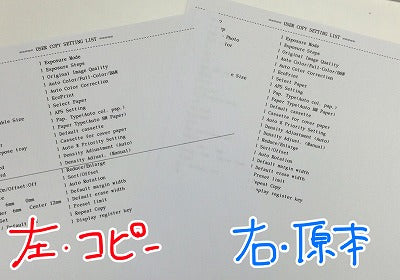
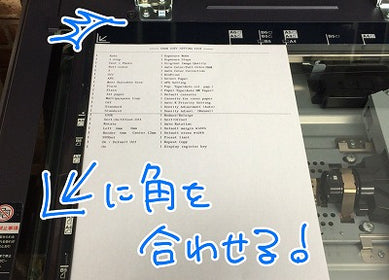
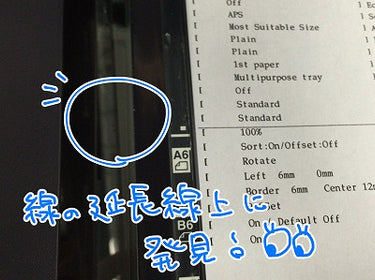
それでもなおらない時…
保守契約されている会社までお問い合わせください!
印刷物にシワが入る?!
・どこから印刷する時ですか? (上から吸い込むところorガラス面)
・どのようなシワですか? (折れまがっているなど)
この2点をメモしたうえ、お問い合わせください!
印刷がうまくいかない… (紙は縦向きなのに印字は横向き)
①一度ガラス面を大きく開けて(右上にあるセンサーがちゃんと 上のフタと隙間ができるほど)頂くと正しく認識しなおす時があります!
②原稿の自動画像回転(自動検知)設定が『設定する』になっているか 確認していただき、一度印刷してください。
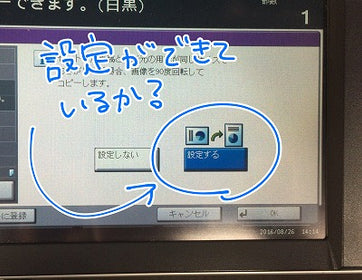
アクセスコーポレーションにお電話して頂くか 保守契約されている会社まで、ご連絡ください!
プリンターから印刷が実行されない?!
PC内のプリンタの設定をご確認し(スタートメニュー→コントロールパネル→プリンタの設定)(windows版)、それでも改善されない場合は作業中のデータを保存の上、PCを再起動し、コピー機も主電源から電源をオフ・オンして下さい!
パソコンから印刷ができない?!
・コピー機とパソコンの再起動はしましたか?
・1台だけですか? 複数台ですか?
【複数台の場合】
・ネットは繋がっていますか?
・LANケーブルに異常はありませんか?
→コピー機の左右側面にささっている線はピカピカ光っていますか?
光っていない場合、その線を抜き差ししてください!

光っていた場合、LANケーブルの逆側をたどり、本体にささっている線がピカピカ光っているか確認してください!
そちらも光っていた場合、LANケーブルの本体の線を抜き差ししてください!
上記の方法で直らない場合、弊社へお問い合わせください!
スキャンができない?!(Part1)
スキャンができない?!(Part2)
異音がする…
トナー補給時の音とは違う音がする場合、部品の破損なども考えられますので保守契約されている会社にお伝え下さい!
コピー機の操作パネルが反応しない?!
操作パネルが反応しなくなった場合、操作パネルの下にある電源ボタンを押し、コンセントを抜き差ししてください!
※上記の方法で直らない場合、お問合せください
新しいトナーの交換の仕方
【TASKalfaシリーズ】
モノクロコピー機をお使いのお客様はこちらをクリックしてください
クリックをしていただいたら、トナー入れ替え手順のページにとびます!
カラーコピー機をお使いのお客様はこちらをクリックしてください
クリックをしていただいたら、トナー入れ替え手順のページにとびます!
【ECOSYSシリーズ】
モノクロプリンターをお使いの方はこちらをクリックしてください
クリックをしていただいたら、トナー入れ替え手順のページにとびます!
※トナーが入らない場合、お問い合わせください
廃棄トナーボックスの交換の仕方
新しいトナーに入れ替えたのにトナー切れ表示がでる?!
【手順】
① 検知しないトナーを取り出す
② トナーを入れていない状態で再起動
③ 「トナーがありません」の表示がでたら、空になっている古いトナーを入れて検知させる
④ 検知して交換表記がでたら、新しいトナーを入れなおす
(該当機種)
・カラー機
TASKalfa2552ci / 3252ci / 4052ci / 5052ci / 6052ci
TASKalfa2553ci / 3253ci / 4053ci / 5053ci / 6053ci
TASKalfa2554ca / 3554ci / 4054ci / 5054ci / 6054ci / 7054ci
TASKalfa MZ2501ci / MZ3501ci / MZ4001ci / MZ5001ci / MZ6001ci / MZ7001ci
・モノクロ機
TASKalfa 7003i
TASKalfa 5004i / 6004i / 7004i
TASKalfa MZ4000i / MZ5001i / MZ6001i / MZ7001i
※上記の方法で直らない場合、お問い合わせください
使用済みトナーの廃棄方法
使用済みトナーを廃棄したい際は、引上手配をさせていただきますので弊社へお問合せください!
※使用済みトナーを複数廃棄したい際、紐やガムテープなどでひとつにまとめて置いていてください
パソコンに関すること
ネットが繋がらない、、
ネットが繋がらないパソコンは、
1台だけですか? 複数台ですか?
【1台だけの場合】
パソコンは再起動しましたか?
画面右下にモニターマークはありますか?
→モニターマークがない場合、LANケーブルがピカピカしているか確認してください!

【複数台の場合】
HUB→ルーター→モデムの順番で、コンセントを抜き差ししてみてください!
※上記の方法で直らない場合、お問い合わせください
ウイルスがはいったかも、、
パソコンの再起動はしましたか?
具体的な症状とどういった手順で入られてしまったのかメモしたうえ、お問合せください!
セキュリティ装置のご案内
セキュリティ装置は、ネットワークを通じて侵入しようとする不正な通信や危険なアクセスなどを監視・ブロックし、パソコンや大切なデータを守るための装置です!
パソコン1台ずつの対策だけでなく、社内ネットワーク全体のセキュリティ対策を行うことで、より安心してインターネットや業務システムをご利用いただけます!
【こんな方におすすめです】
・パソコンのウイルス感染が心配
・会社の重要なデータを守りたい
・不正アクセスへの対策を強化したい
・セキュリティ対策を何から始めればよいかわからない
・今のセキュリティ対策で十分なのか不安
セキュリティ対策は問題が起きてからではなく、「何も起きていない今」から備えることが大切です。
「うちの会社にも必要なの?」という方も、まずはお気軽にご相談ください!
アクセスの取り扱いセキュリティ装置
クリックをしていただいたら、アクセスの取り扱いセキュリティ装置一覧ページにとびます!


